AdwCleaner
AdwCleaner je program za zaščito pred zlonamerno programsko opremo, ki v nekaj sekundah hitro odkrije in odstrani vse vrste oglaševalske in zlonamerne programske opreme.

Safe & Secure
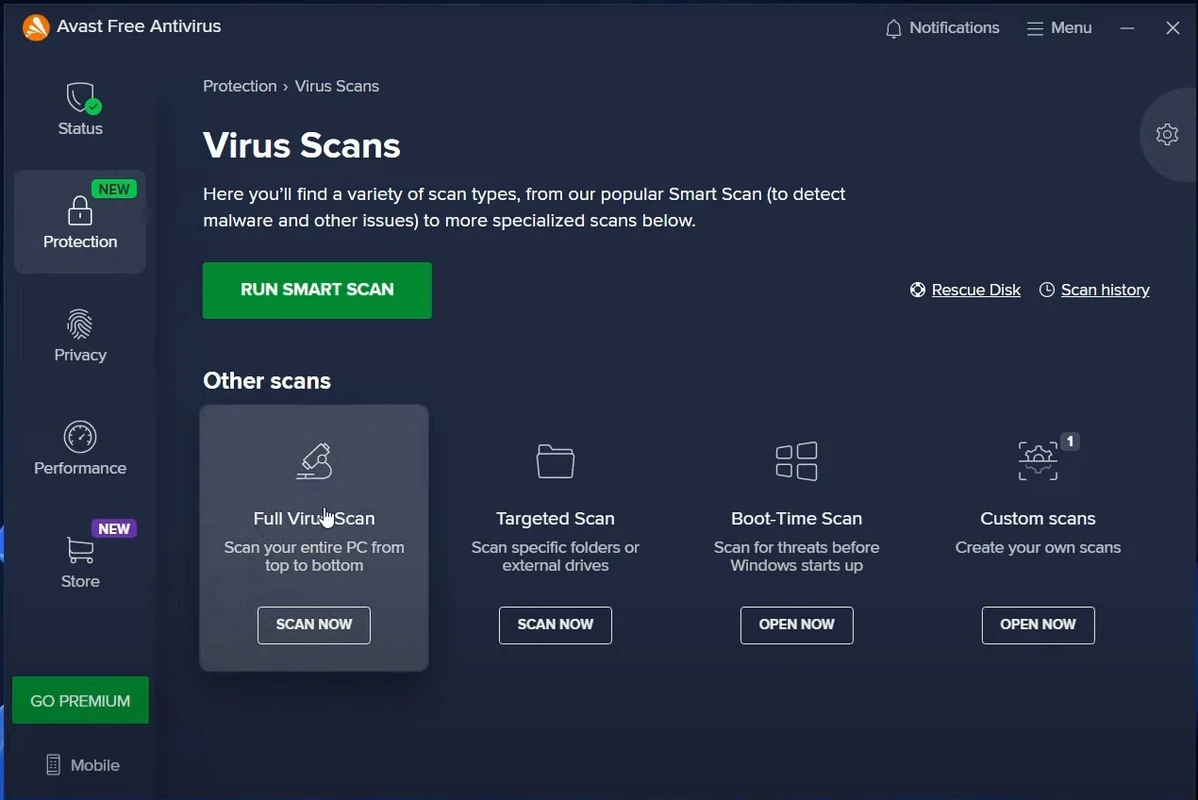
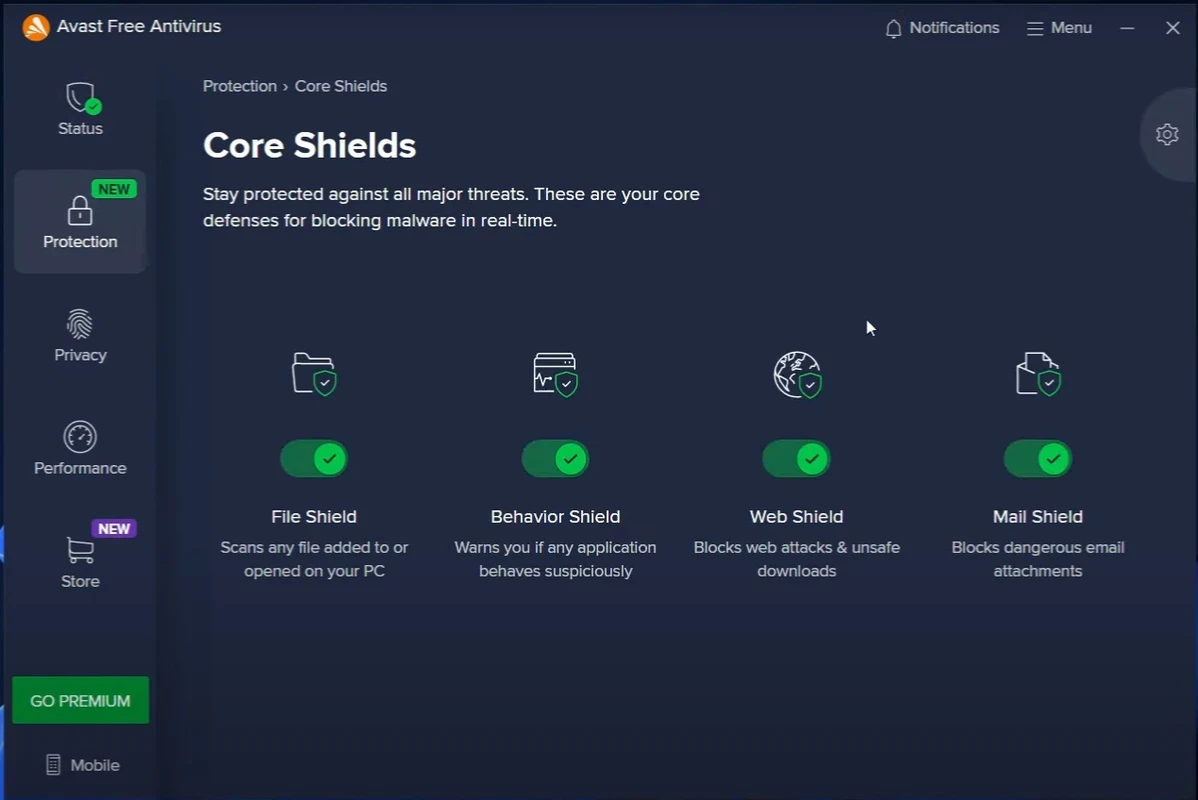
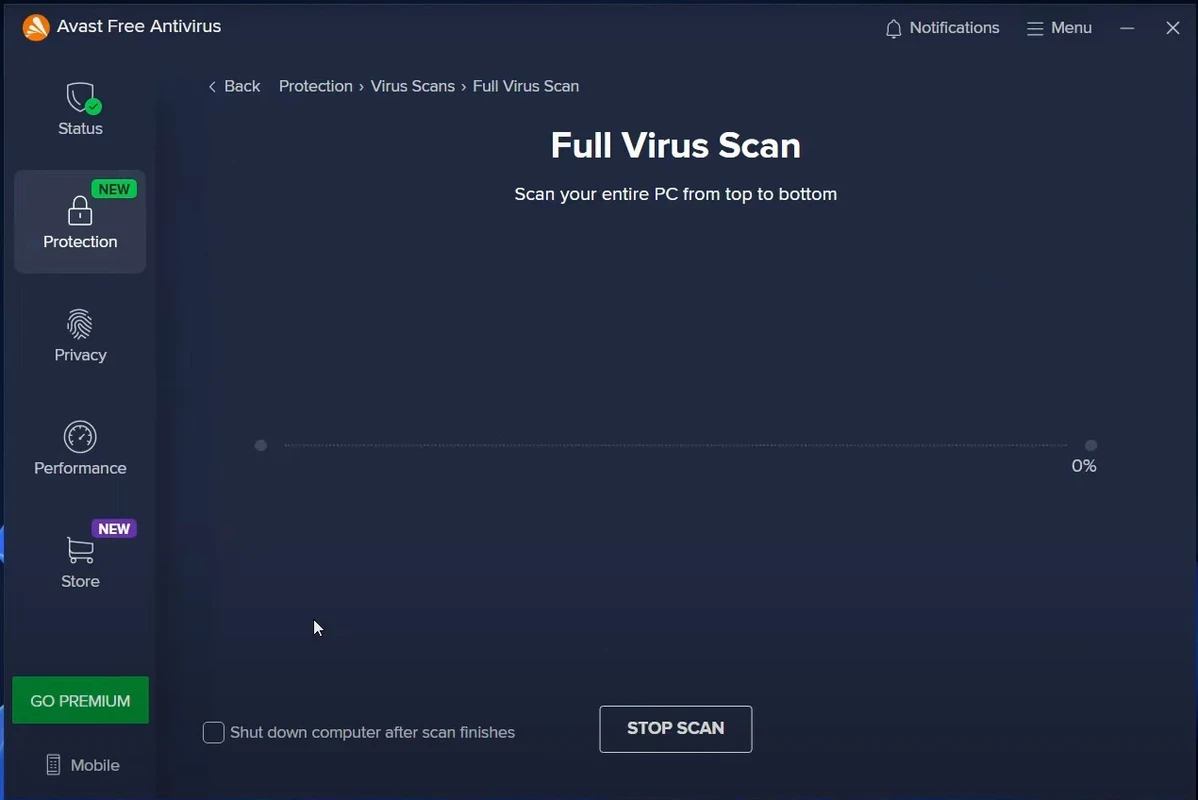
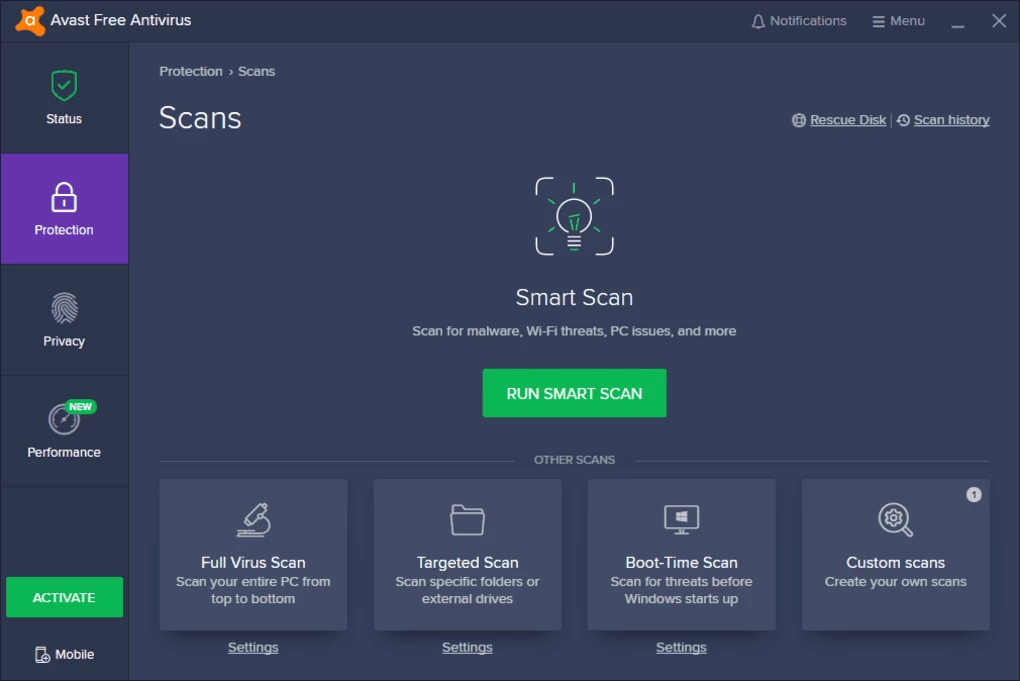
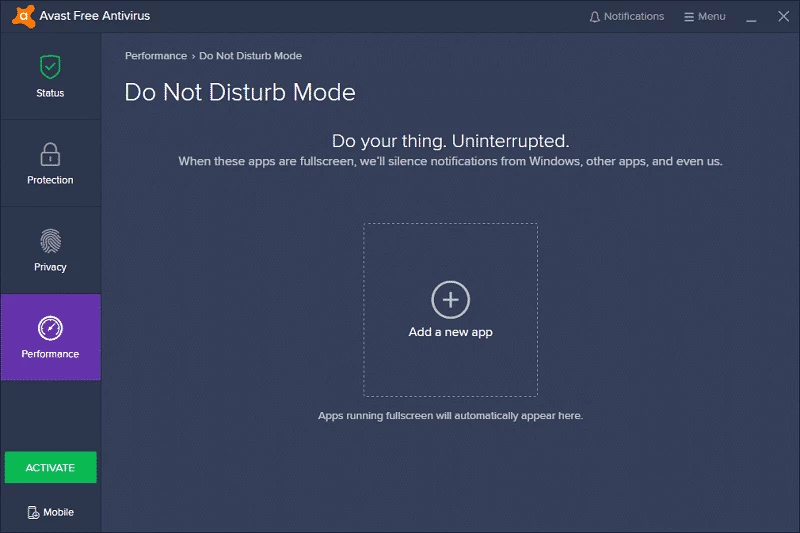
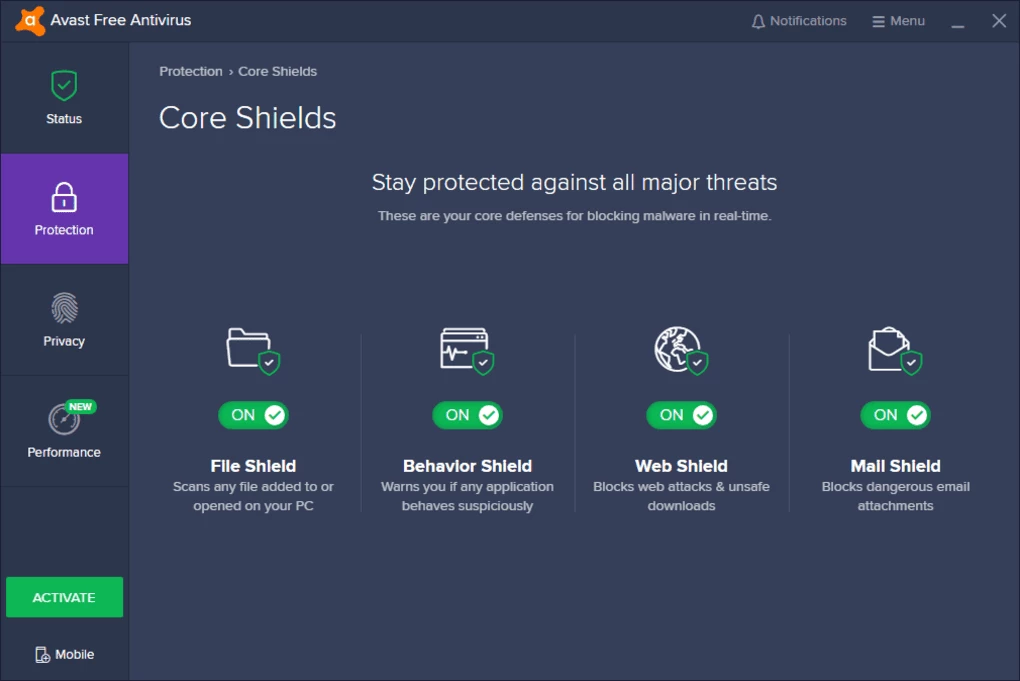
Protivirusni program Avast spada v programsko opremo Avast in ponuja več funkcij za zaščito vašega računalnika pred vsemi vrstami vohunske programske opreme, zlonamerne programske opreme, trojanskih konjev, najnovejših spletnih groženj, zlonamernih spletnih mest in virusov. Najbolj zaupanja vreden protokol ščiti približno 220 milijonov ljudi, podjetij in Androidov po vsem svetu. Ponuja neomejene varnostne plasti za zaščito vašega sistema pred vsemi vrstami groženj.
Prenesite brezplačni namestitveni program za protivirusni program Avast brez povezave . Poleg tega je na voljo tudi zaščita pred vohunsko programsko opremo za vaš računalnik, Mac in Android.
Pripravljena je najnovejša različica zanesljive varnosti na svetu in je popolnoma brezplačna. Brezplačni protivirusni program varuje več kot dve milijardi ljudi, transakcij in mobilnih naprav po vsem svetu.
Avast lahko odstrani nekatere nadležne orodne vrstice ali oglase, ki upočasnijo hitrost vašega sistema in prevzamejo nadzor nad brskanjem. Za razliko od drugih protivirusnih programov program omogoča podrobno skeniranje in izboljšuje brskanje z enostavnimi in zanesljivimi varnostnimi funkcijami.
Program ponuja Avast Virus Definitions, da ste nenehno na tekočem. Posodobljena baza virusnih definicij ščiti vaš sistem pred napredno vohunsko programsko opremo, zlonamerno programsko opremo, virusi in sumljivimi spletnimi mesti. Najnovejša in aktivna Avast orodja opozorijo razvojno ekipo, da se jim hitro spopade, poleg tega pa dodajo tudi obsežno bazo podatkov Avasta.
Širok nabor funkcij skeniranja v trenutku odstrani vso neželeno programsko opremo in odkrije varnostne grožnje, s čimer pospeši delovanje vašega računalnika. Med zagonom se zažene samodejno skeniranje, ki je uporabno za preverjanje varnostnih opozoril. Za skeniranje besedilne vsebine najnovejši pregledovalni mehanizem, skeniranje datotek EXE in izboljšana poraba pomnilnika povzročajo manjšo škodo na vašem računalniku in najhitreje opravljajo naloge.
Avast Free Antivirus omogoča najhitrejše skeniranje v vseh delih računalnika, kot so odstranljivi diski, imeniki po meri in samodejni zagon sistema Windows. Zanesljiva in gladka privzeta konfiguracija Avasta vam prihrani spreminjanje nastavitev. Protivirusni, protizlonamerni in hevristični mehanizem vključuje neomejene ščite v realnem času, ki omogočajo povezovanje pošte in datotečnega sistema s starimi ščiti, omrežjem, hitrim pošiljanjem sporočil, P2P in spletnimi ščiti.
Dodatek igralnega načina z nekaj novimi triki in najnovejša različica z logotipom »Ne moti«. Način vam omogoča nemoteno igranje z blokiranjem obvestil, ko uporabljate celozaslonski način.
Prilagojena domača stran omogoča enostaven dostop do orodij, postopkov skeniranja in prenosnih naprav. Glavno okno je pregledno in urejeno, gumbi pa so spontano postavljeni.
Avast Free Antivirus zagotovo posodablja vašo ključno programsko opremo za izboljšanje splošne varnosti in stanja vašega računalnika.
Oddaljena pomoč vam omogoča podporo in pomoč prek interneta.
Pametno skeniranje omogoča skeniranje z enim dotikom. To je trenutno mogoče. Tako lahko zaščitite svoje domače sistemske naprave. Kot so usmerjevalniki in brezžične naprave. Zaščitite svoj Windows z najboljšim brezplačnim protivirusnim programom, ki je na voljo povsod.
Brezplačen prenos protivirusnega programa Avast Z različno združljivostjo z vsemi vrstami naprav ima aplikacija posebno združljivost z vsemi vrstami operacijskih sistemov Windows———- Windows 10, Windows 11 , Windows 8, Windows 7 in Windows XP so predvsem operacijski sistemi za zelo gladko in zanesljivo delovanje aplikacije. Poleg tega zahteva 32-bitno in 64-bitno namestitev.
Windows Defender je privzeto nameščen v računalnikih z operacijskim sistemom Windows 10, vendar Avast dodaja naslednje funkcije:
Preden poskusite katero koli od drugih metod v tem članku, preverite, ali sta aplikacija Avast in operacijski sistem vašega računalnika posodobljena.
Če želite preveriti, ali imate najnovejšo različico protivirusnega programa Avast, sledite tem korakom:
1. V kontekstnem meniju ikone aplikacije Avast izberite Posodobi > Program.
2. Počakajte, da programska oprema preveri in namesti posodobitve, ko izberete Preveri posodobitve.
3. Ko je posodobitev končana, se prikaže obvestilo »Vaša aplikacija je posodobljena«.
4. Za dokončanje posodobitve znova zaženite računalnik.
Če je aplikacija Avast pravilno nameščena, se bo prikazala na seznamu aplikacij in funkcij sistema Windows. Če se aplikacija ne odpre, boste morda morali preveriti, ali je pravilno nameščena, aktivirana in posodobljena.
1. V kontekstnem meniju izberite Start > Aplikacije in funkcije.
2. Če programa Avast ni na seznamu aplikacij in funkcij, ni bil pravilno nameščen v vašem računalniku in ga boste morali prenesti in znova namestiti.
Po namestitvi se Avast Free Antivirus aktivira samodejno, vendar boste morda morali po 12 mesecih ponovno aktivirati.
1. V meniju z desno miškino tipko kliknite ikono Avast v opravilni vrstici sistema Windows in izberite možnost Informacije o registraciji.
2. Na zaslonu Moje naročnine kliknite Nadgradi zdaj.
3. V stolpcu Avast Free Antivirus izberite Avast Free Antivirus.
Ko se Avast ne odpre ali ne deluje pravilno, ga lahko popravite s čarovnikom za namestitev Avasta.
Popravilo Avasta bo popravilo ali zamenjalo vse manjkajoče, zastarele ali poškodovane programske datoteke ter ponastavilo konfiguracijo programske opreme.
1. Zaprite vse delujoče aplikacije ali protivirusne programe in nato z desno tipko miške kliknite Start > Aplikacije in funkcije.
2. Na zaslonu Aplikacije in funkcije v levi plošči izberite svojo različico programa Avast, nato Odstrani in nato še enkrat Odstrani za potrditev.
3. V čarovniku za namestitev Avasta izberite Popravi.
4. Za potrditev popravila izberite Da. Ko je postopek končan, izberite Končano ali, če se prikaže poziv, znova zaženite računalnik.
Če se Avast ne zažene, je možno, da storitev Avast Antivirus preprečuje pravilen zagon programa. Poskusite znova zagnati storitev, da vidite, ali to odpravi težavo.
1. Start > Zaženi tako, da z desno tipko miške kliknete gumb Start.
2. V pogovorno okno Zaženi vnesite services.msc in pritisnite Enter.
3. V oknu Storitve poiščite storitev Avast Antivirus, jo kliknite z desno tipko miške in izberite Lastnosti.
4. Če je stanje storitve Zagnano, izberite Ustavi, da ustavite njeno izvajanje.
5. Kot vrsto zagona izberite Samodejno in potrdite pogovorno okno, ki se prikaže.
6. Če želite storitev Avast ponovno aktivirati, izberite Začni znova.
Če težava še vedno obstaja, odstranite Avast Antivirus s pripomočkom Avast Uninstall Utility, ki popolnoma odstrani vse datoteke Avast iz računalnika, medtem ko je Windows v varnem načinu.
1. Zaprite vse aplikacije ali protivirusne programe, ki se trenutno izvajajo v računalniku, in nato zaženite orodje Avast Uninstall Utility.
2. Ko z desno miškino tipko kliknete datoteko programa Avast Uninstall Utility, ki ste jo pravkar prenesli, v kontekstnem meniju izberite Zaženi kot skrbnik.
3. Če vas pogovorno okno Avast Antivirus Clear pozove k ponovnemu zagonu v varnem načinu, izberite Da.
4. Ko izberete lokacijo programskih datotek Avast in izdajo izdelka, ki jo želite odstraniti, izberite Odstrani.
5. Za dokončanje odstranitve izberite Ponovni zagon računalnika, ko je postopek odstranitve končan.
6. Ponovno namestite Avast in poskusite program znova odpreti v računalniku.
Avast izvaja tudi storitev v ozadju, ki nadzoruje delovanje protivirusnega programa in njegovih osnovnih ščitov v vašem računalniku. Namestitveni program Avasta konfigurira storitev tako, da se privzeto zažene in izvaja samodejno. Vendar morate dvakrat preveriti in izvesti vse potrebne prilagoditve, da boste upoštevali spodnja navodila.
V sistemu Windows 10 odprite konzolo Storitve.
Če posodobitev ali odpravljanje težav z antivirusnim programom Avast ni odpravilo težave, ga boste morali znova namestiti, da odpravite osnovne težave, ki povzročajo zrušitev uporabniškega vmesnika. Preden pa to storite, morate izbrisati vse sledi programske opreme. Pri tem vam bo pomagalo orodje Avast Uninstall Utility.
Če prejšnje metode ne delujejo, boste morali nadgraditi ali popraviti protivirusni program Avast. To bi moralo odpraviti vse znane težave ali poškodovane datoteke, ki so vzrok težave.
Da bi Avast Antivirus deloval v sistemu Windows 10, potrebuje storitve oddaljenega namizja. Če se uporabniški vmesnik Avast ne prikaže, morate prilagoditi privzeto delovanje storitev oddaljenega namizja.

AdwCleaner je program za zaščito pred zlonamerno programsko opremo, ki v nekaj sekundah hitro odkrije in odstrani vse vrste oglaševalske in zlonamerne programske opreme.

Avira Free Security ščiti vaš računalnik z operacijskim sistemom Windows pred vsemi vrstami zlonamerne vsebine ter deluje kot protivirusni in protimalwarni program.

Podpora več protivirusnih motorjev, ki zagotavlja nevsiljivo zaščito

Bitdefender Antivirus ponuja zanesljiv postopek skeniranja za odkrivanje vseh vrst zlonamerne programske opreme.